Rehber
WhatsApp Görüşmesinde Canlı Sesli Çeviri Nasıl Yapılır?
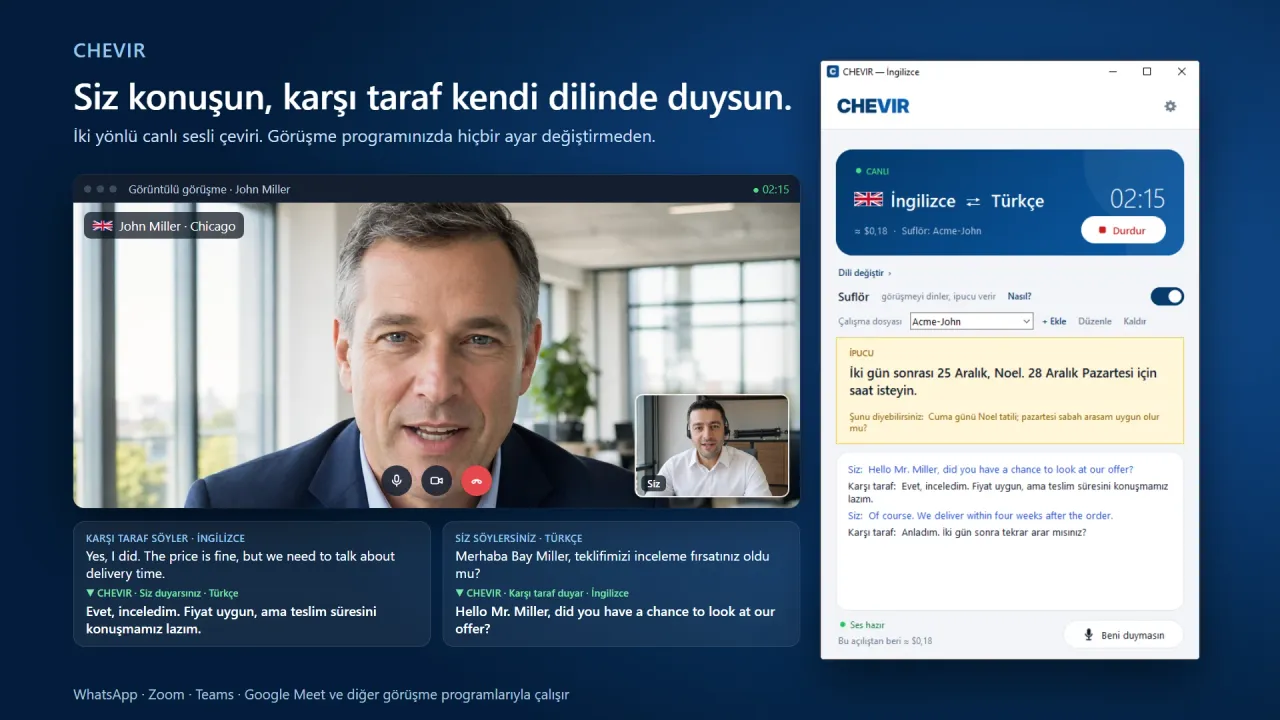
Yabancı bir müşteriyle WhatsApp’tan konuşurken siz Türkçe konuşun, o sizi kendi dilinde duysun; onun söyledikleri de size Türkçe gelsin. Bu rehber, Windows bilgisayarda CHEVIR programıyla iki yönlü canlı sesli çevirinin nasıl kurulduğunu ve görüşmede nasıl kullanıldığını adım adım anlatır.
Kısaca
- • Çeviri bilgisayarda yapılır: aramayı WhatsApp masaüstü uygulamasından ya da WhatsApp Web’den yaparsınız.
- • CHEVIR mikrofonunuzla WhatsApp’ın arasına girer; sesinizi seçtiğiniz dile, karşı tarafın sesini sizin dilinize çevirir.
- • Karşı tarafın hiçbir şey kurması gerekmez. 57 dil seçilebilir; program ücretsizdir, kullanım ücreti kendi OpenAI hesabınızdan alınır.
Temel bilgi
WhatsApp aramasında sesli çeviri nasıl çalışır?
Bir WhatsApp aramasında iki ses yolu vardır: sizin mikrofonunuzdan karşıya giden ses ve karşıdan hoparlörünüze gelen ses. CHEVIR bu iki yolun ikisine de girer. Mikrofonunuzdan çıkan sesi alır, seçtiğiniz dile çevirir ve WhatsApp’a çevrilmiş sesi verir. Karşıdan gelen sesi de sizin dilinize çevirip hoparlörünüzden çalar.
WhatsApp bunu fark etmez; ona göre konuşan yine sizsiniz. Bunu sağlayan şey iki sanal ses kablosudur: gerçek bir kablo değil, Windows’a kurulan ve bir programın sesini ötekine taşıyan küçük sürücülerdir.
Çeviri bir tercümanla konuşmaya benzer. Siz cümlenizi söylersiniz, kısa bir beklemeden sonra karşı taraf onu kendi dilinde duyar. Beklerken sessizlik olmaz: asıl ses çevirinin altında kısık çalınır, böylece iki taraf da ötekinin konuştuğunu ve ne zaman bitirdiğini anlar.
Hazırlık
Neler gerekir?
Windows bilgisayar
Windows 10 ya da 11. Çeviri bilgisayarda yapılır; telefondaki WhatsApp uygulamasında çalışmaz.
Bilgisayarda WhatsApp
WhatsApp masaüstü uygulaması ya da tarayıcıda WhatsApp Web. Aramayı buradan yaparsınız.
Mikrofon ve kulaklık
Dizüstünün kendi mikrofonu ve hoparlörü de olur; kulaklıkla ses daha temiz gider.
İki sanal ses kablosu
VB-Audio’nun VB-CABLE ve HiFi Cable sürücüleri. Çevrilmiş sesi WhatsApp’a mikrofon sesi gibi ulaştırır.
OpenAI anahtarı
Çeviriyi OpenAI’nin servisi yapar. Kendi anahtarınızı girersiniz; kullanım ücreti sizin OpenAI hesabınızdan alınır.
İnternet bağlantısı
Ses çevrilmek üzere servise gider ve geri gelir; görüşme boyunca internet gerekir.
Bir kez yapılır
Kurulum
Bu dört adımı yalnız ilk seferde yaparsınız. Sonraki görüşmelerde doğrudan aşağıdaki "Görüşme sırasında" bölümüne geçin.
- 1
CHEVIR’i kurun
Microsoft Store’dan CHEVIR’i yükleyin. Program ücretsizdir; hesap açmanız gerekmez.
- 2
Sanal ses kablolarını kurun
Kablolar eksikse CHEVIR bunu söyler ve "VB-Audio sitesini aç" düğmesini gösterir. vb-audio.com adresinden VB-CABLE ve HiFi Cable sürücülerini indirip kurun, sonra bilgisayarı yeniden başlatın.
- 3
OpenAI anahtarınızı girin
platform.openai.com adresinde hesap açın, "API keys" bölümünden bir anahtar oluşturun ve hesabınıza bakiye yükleyin. Anahtarı CHEVIR’in ilk açılış ekranına yapıştırın. Anahtar yalnız kendi bilgisayarınızda saklanır.
- 4
Dilinizi seçin
İlk açılışta kendi dilinizi seçersiniz (örneğin Türkçe). Karşı tarafın söyledikleri size bu dilde gelir.
Not: VB-CABLE ve HiFi Cable, VB-Audio firmasının yazılımlarıdır ve kendi kullanım koşulları geçerlidir. Kurulum Windows’un yönetici iznini ister. Kablolar olmadan CHEVIR’in suflörü yine çalışır, yalnız sesli çeviri çalışmaz.
Her görüşmede
Görüşme sırasında
- 1
Önce CHEVIR’i açın
Aramayı başlatmadan önce CHEVIR açık olsun. Program açılınca Windows’un mikrofon ayarını sanal kabloya çevirir, kapanınca eski haline döndürür; bunu sizin yapmanız gerekmez.
- 2
WhatsApp’tan arayın
Aramayı her zamanki gibi WhatsApp masaüstü uygulamasından ya da WhatsApp Web’den yapın. WhatsApp’ta mikrofon ve hoparlör "Varsayılan" ayarda kalsın; daha önce elle başka bir cihaz seçtiyseniz yeniden "Varsayılan"ı seçin.
- 3
Karşı tarafın dilini seçip başlatın
CHEVIR’de karşı tarafın duyacağı dili seçin (sık kullanılanlar karolarda; "Dil ara" kutusuna yazarak ya da "Tüm diller" listesinden öbürlerini bulursunuz) ve alttaki başlat düğmesine basın. Çeviriyi arama sürerken de başlatabilirsiniz.
- 4
Kendi dilinizde konuşun
Siz konuşursunuz, karşı taraf birkaç saniye sonra çeviriyi kendi dilinde duyar. Onun söyledikleri de size kendi dilinizde gelir. Konuşulanlar pencerede yazı olarak da akar.
- 5
Bitince durdurun
"Durdur"a basınca çeviri kapanır ve ücret işlemeyi bırakır. Sesler bundan sonra çevrilmeden, olduğu gibi geçer; aramanız kesilmez.
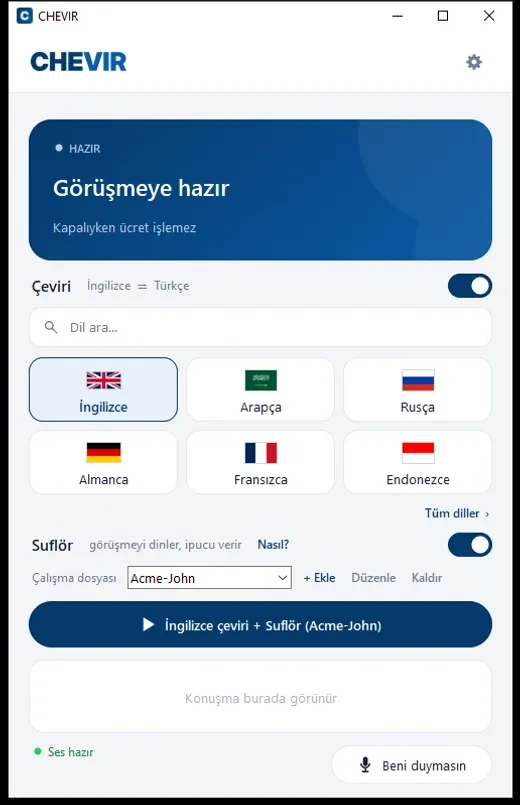
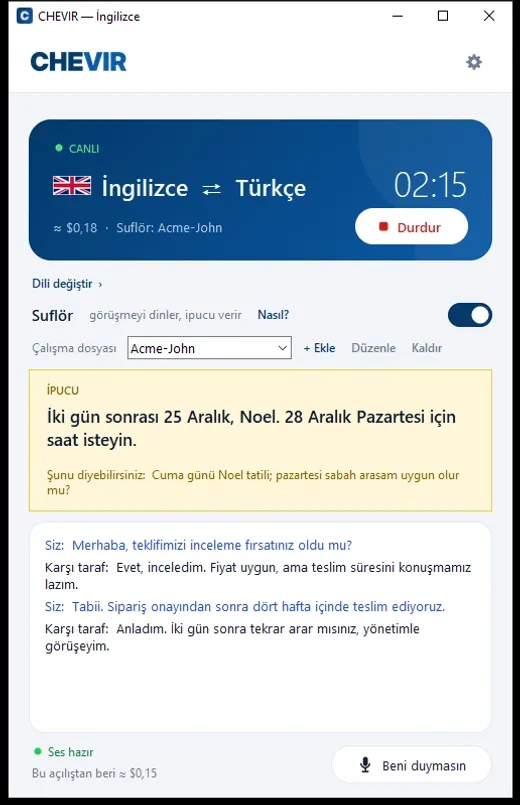
Çeviri açık kalırsa kendiliğinden de kapanır: uzun sessizlikte ve bir saatlik süre sınırında program çeviriyi durdurur, böylece unutulan bir görüşme ücret yazmaya devam etmez.
Deneyimden
İyi sonuç için ipuçları
CHEVIR’i kendi ofisimizde yabancı müşterilerle WhatsApp aramalarında kullanıyoruz. İşe yarayanlar:
Sırayla konuşun
Cümlenizi bitirip karşı tarafın çeviriyi duymasını bekleyin. Aynı anda konuşulursa çeviriler üst üste biner.
Kısa ve açık cümleler kurun
Uzun, iç içe cümleler yerine tek fikirli cümleler daha doğru çevrilir. Rakam ve tarihleri açık söyleyin.
Karşı tarafa haber verin
Görüşmenin başında çeviri kullandığınızı söyleyin. Hem beklemeyi doğal karşılar hem de bazı ülkelerde bunu bildirmeniz gerekir.
Asıl sesi dinleyin
Çevirinin altında karşı tarafın kendi sesi kısık çalınır. Ne zaman konuşmaya başladığını ve bitirdiğini oradan anlarsınız.
Önemli noktayı yazıyla doğrulayın
Makine çevirisi hata yapabilir. Fiyat, tarih ve miktar gibi kritik bilgileri görüşmeden sonra yazılı olarak da teyit edin.
Ekrandaki ses satırına bakın
CHEVIR’in altındaki ses durumu satırı sorun olduğunda kırmızıya döner ve ne yapmanız gerektiğini yazar.
Görüşmede bir de suflör olsun mu?
CHEVIR’in ikinci özelliği suflördür: görüşmeyi dinler ve ekranda kısa ipuçları gösterir. Sormayı unuttuğunuz bir soruyu, bir tarih çakışmasını ya da notlarınızdaki bir bilgiyi tam gerektiği anda hatırlatır. Çeviriyle birlikte ya da tek başına çalışır.
CHEVIR’in bütün özellikleri →SSS
Sık sorulan sorular
Telefondaki WhatsApp’ta sesli çeviri yapılabilir mi?
CHEVIR ile hayır. Program Windows bilgisayarda çalışır; aramayı bilgisayardaki WhatsApp masaüstü uygulamasından ya da WhatsApp Web’den yapmanız gerekir. Karşı taraf telefonundan konuşabilir.
Karşı tarafın bir şey kurması gerekir mi?
Hayır. Çeviri sizin bilgisayarınızda araya girer; karşı taraf normal bir WhatsApp araması yapar ve sizi kendi dilinde duyar.
Ücreti ne kadar?
CHEVIR ücretsizdir. Çeviri OpenAI’nin servisiyle yapılır ve kullanım ücreti dakika başına sizin OpenAI hesabınızdan alınır. Program, süren görüşmenin yaklaşık tutarını ekranda gösterir; durdurulmuşken ücret işlemez. Güncel fiyat OpenAI’nin fiyat sayfasındadır.
Çeviri ne kadar gecikmeyle geliyor?
Kendi ölçümlerimizde çeviri, söz bittikten çoğunlukla 3-5 saniye sonra tamamlanıyor. Bir tercümanla konuşmaya benzer: söylersiniz, kısa bir beklemeden sonra karşı taraf duyar.
Hangi diller destekleniyor?
57 dil seçilebilir: İngilizce, Arapça, Almanca, Fransızca, Rusça, İspanyolca, Çince, Japonca ve diğerleri. Karşı tarafın hangi dilde konuştuğunu sistem kendisi tanır.
Karşı taraf beni duymuyor, ne yapmalıyım?
Önce CHEVIR’in açık olduğuna ve alttaki ses satırının yeşil olduğuna bakın. WhatsApp’ta mikrofon ve hoparlör için "Varsayılan" seçili olmalı. Aramayı CHEVIR’i açmadan başlattıysanız aramayı kapatıp yeniden arayın.
Görüşmem bir yere kaydediliyor mu?
Hayır. CHEVIR hesap açmaz ve Hidroteknik’e hiçbir veri gelmez. Ses yalnız çeviri çalışırken, sizin anahtarınızla doğrudan OpenAI’ye gönderilir.
CHEVIR gizlilik politikası →Ücretsiz program
CHEVIR’i şimdi deneyin
Microsoft Store’dan kurun, anahtarınızı girin ve ilk görüşmenizi kendi dilinizde yapın. Hesap ve abonelik yoktur.
Microsoft Store’dan indir ↗Ayrıntılar
CHEVIR neler yapar?
Canlı sesli çeviri, suflör, çalışma dosyası ve gizlilik: ekran görüntüleriyle birlikte ürün sayfasında.
Ürün sayfasına git →